
Perder arquivos importantes no seu MicroSD pode ser desesperador, não é? Mas calma, porque neste artigo vamos te mostrar como é fácil recuperar arquivos apagados utilizando o software EaseUS Data Recovery Wizard. O melhor de tudo: é um processo simples, prático e que funciona tanto para Windows quanto para Mac. Vamos lá?
Mas antes, segue o vídeo completo no canal GFbox 👇:
Por que Escolher o EaseUS para Recuperar Arquivos?
O EaseUS é uma ferramenta confiável, fácil de usar e eficiente para recuperar arquivos apagados de diversas mídias, como MicroSDs, pendrives, HDs externos e internos, e até mesmo SSDs. Mas fica a dica: nos SSDs, a recuperação pode ser mais desafiadora devido à forma como eles gerenciam os dados apagados.
Agora, sem enrolação, confira o passo a passo para recuperar seus arquivos!
Passo 1: Baixe e Instale o EaseUS Data Recovery Wizard
- Acesse o site oficial do EaseUS Data Recovery Wizard.
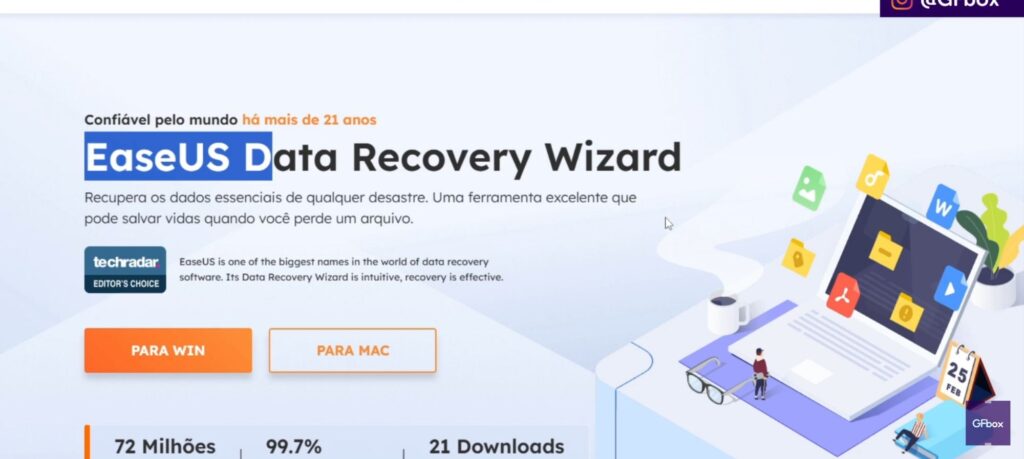
- Escolha a versão para o seu sistema operacional, seja Windows ou Mac.
- Instale o programa na “versão gratuita”. Mas se você quiser comprar o serviço vitalicio, fica a seu critério.

Passo 2: Prepare Seu MicroSD
- Insira o MicroSD no computador usando um adaptador.
- Se estiver usando um notebook com entrada para MicroSD, melhor ainda.
Dica: Para agilizar o processo, use um MicroSD menor ou menos ocupado. Isso evita que o programa tenha que escanear muitos setores desnecessários, e fazendo que o processo seja mais rápido.
Passo 3: Inicie a Varredura
- Abra o EaseUS Data Recovery Wizard.
- Selecione o dispositivo correspondente ao seu MicroSD.
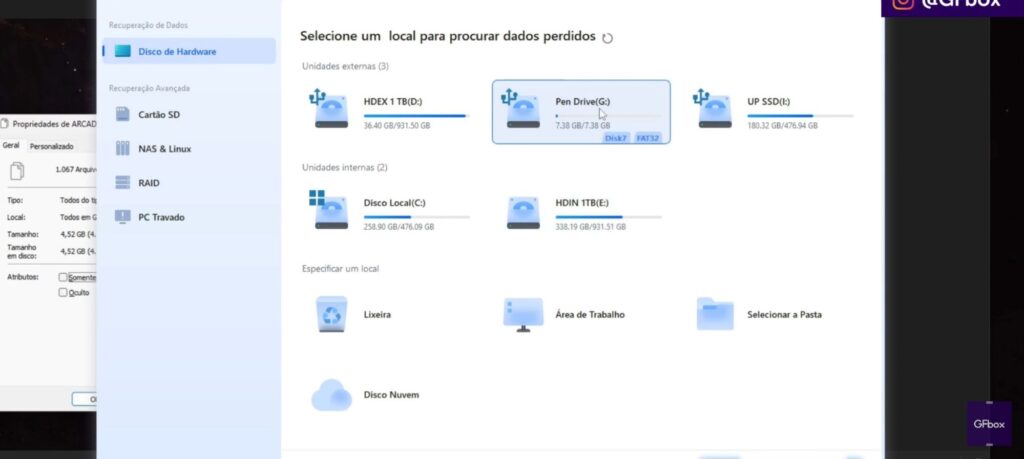
- Clique em “Procurar Arquivos Perdidos“.
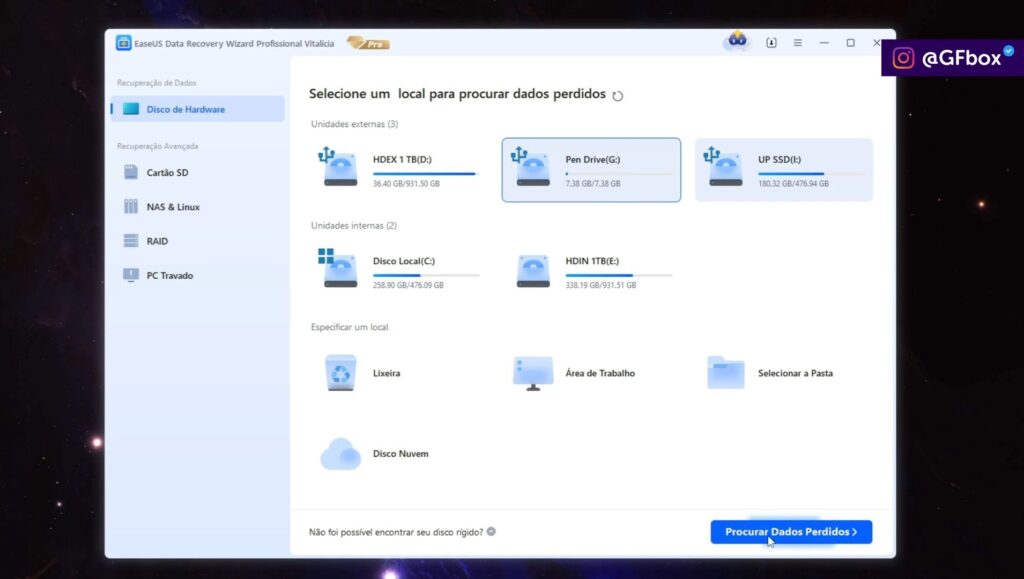
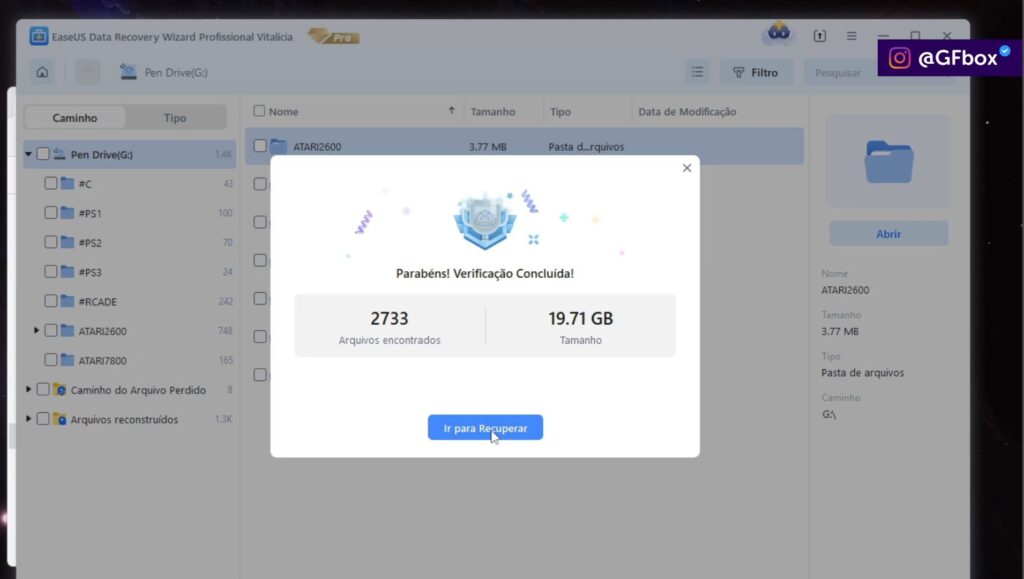
O programa irá iniciar uma varredura completa do MicroSD. Ele exibirá pastas e arquivos apagados em tempo real, permitindo que você navegue pelos resultados enquanto a varredura acontece.
Passo 4: Visualize e Selecione os Arquivos
- O programa organiza os arquivos recuperáveis por tipo, como ROMs, documentos, vídeos e imagens.
- Você pode buscar arquivos específicos usando filtros, como extensões (.zip, .iso, .a26, etc.).
- Verifique as pastas recuperadas para garantir que os arquivos desejados estejam presentes.
Passo 5: Recupere os Arquivos Apagados
- Selecione os arquivos ou pastas que deseja recuperar.
- Escolha um local seguro para salvar os arquivos – nunca os salve no mesmo MicroSD que está sendo recuperado.
- Clique em “Ir para Recuperar” e aguarde o processo ser concluído.
Dicas Extras para Melhorar a Recuperação
- Sempre teste os arquivos recuperados para garantir que estão funcionando corretamente.
- Se encontrar arquivos duplicados, verifique qual versão é funcional antes de excluir as duplicatas.
O EaseUS Vale a Pena?
E a nossa sincera resposta é… Sim! Durante o teste, o EaseUS recuperou mais de 1.300 arquivos de um MicroSD de 8 GB, incluindo ROMs de Atari, Dreamcast, PlayStation e muito mais. Mesmo arquivos apagados há muito tempo foram recuperados com sucesso. E se tá com dúvida sobre isso, veja no vídeo acima 👆🏽!
Com sua interface intuitiva e capacidade de recuperar diferentes tipos de arquivos, o EaseUS Data Recovery Wizard se destaca como uma ferramenta essencial para qualquer pessoa que precise recuperar arquivos apagados.
Conclusão
Agora que você sabe como recuperar arquivos apagados no MicroSD, experimente o EaseUS e compartilhe seu feedback nos comentários lá do vídeo. Esperamos que este guia tenha ajudado!
Se você curtiu, não esqueça de conferir outros tutoriais e dicas no nosso canal GFbox e blog GFbox.
Até a próxima e Tamo Junto 🤙!
FAQ
1. O EaseUS funciona com pendrives e HDs externos? Sim, o programa é compatível com diversas mídias de armazenamento.
2. Posso usar a versão gratuita? Sim, a versão gratuita permite testar o software e recuperar uma quantidade limitada de dados antes de adquirir a versão completa.
3. O que fazer se o arquivo recuperado não funcionar? Teste todas as versões duplicadas do arquivo para encontrar uma funcional. Caso nenhum funcione, o arquivo pode estar corrompido.
Links Úteis
Artigos Relacionados
Como Acelerar a Transferência de Arquivos no Windows para HDs e Pendrives
Como Recuperar Senha do Windows de Forma Simples e Sem Instalar Nada

